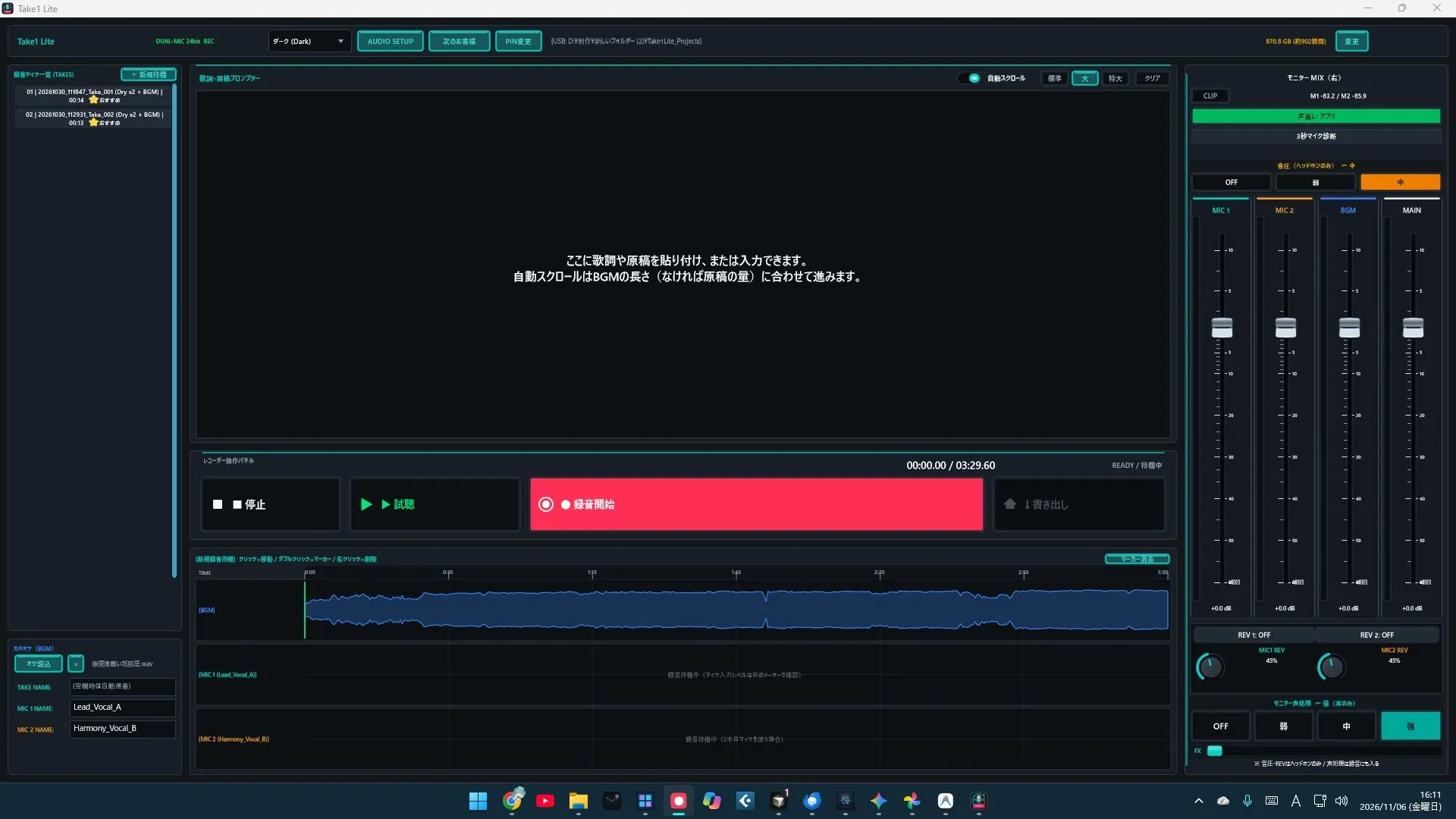
【初心者でも安心】マイクを挿して録るだけ!スタジオ専用録音システム「Take1」かんたんご利用ガイド
スタジオ貸出専用・超軽量録音コンソールのご案内
「録音スタジオって機材の操作が難しそう…」
「DAWソフトを使ったことがないから不安…」そんな方でもご安心ください!当スタジオの録音ブースには、「説明書いらずで、誰でも迷わず直感的にすぐ録れる」スタジオ専用コンソールを導入しています。
操作はたったの3ステップ。録音データはお手持ちのUSBメモリ(またはSSD)に直接保存されるため、そのまま安全にお持ち帰りいただけます。※SSD推奨です
録音の超カンタンな流れ
STEP 1:はじめ方(準備はこれだけ!)
-
パソコンの電源を入れる
デスクトップにある「Take1」アイコンをダブルクリックして起動します。 -
お持ちの「USBメモリ(またはSSD)」をパソコンに挿す
PC前面のUSBポートにしっかり差し込みます。 -
保存先を選ぶ
画面上部の保存先がお手持ちのUSBドライブ名になっているか確認します(自動で認識されます)。
※オケ音源(BGM)がある場合:
画面の「LOAD BGM」ボタンから音源ファイル(WAV/MP3)を選ぶだけで、録音開始と同時に自動再生されます。
STEP 2:録音のしかた(歌う・喋るだけ!)
-
「● REC」ボタンを押す
録音(およびオケ再生)がスタートします。 -
マイクに向かって歌う / 喋る
声の波形がリアルタイムに画面へ表示されます。 -
「■ STOP」ボタンを押す
録音が停止し、左側のテイクリストに自動保存されます。
★ ワンポイント:
- 何度録り直してもOK!録音するたびに「Take_001」「Take_002」と連番で安全に別名保存されます。
- 右側のフェーダーでお好みに合わせてヘッドホン内の「声・オケの音量」や「リバーブ(エコー)」を自由に微調整できます(録音される音質には影響しません)。
STEP 3:終わり方(安全にお持ち帰り)
-
保存されたのを確認する
テイクリストから聴きたいテイクを選択して「▶ PLAY」を押すと、その場でプレビュー試聴できます。 -
アプリを閉じて、USBメモリを抜く
画面右上の「×」ボタンでアプリを終了し、USBメモリを安全に取り外します。 -
受付へ返却
ブース内の備品・鍵を受付スタッフへご返却ください。お疲れ様でした!
🔒【重要なお願い】データ保護・プライバシーについて
- 録音データはお客様の「SSD/USBメモリ」にのみ保存されます。
- スタジオのパソコン本体には一切データが残りませんので、他の方に聴かれたり流出する心配はありません。
- 退室後のデータ復旧は一切行えませんので、USBメモリの抜き忘れ・お持ち帰り忘れには十分ご注意ください。
❓ 困ったときは?(音が出ない・使い方が分からない等)
「ヘッドホンから声が聞こえない」「マイクの位置を変えたい」「操作方法が分からなくなった」など、少しでも困ったことがありましたらいつでも遠慮なく受付へお声がけください!
専門スタッフがブースまで伺い、すぐにサポートいたします。