【Cubase】繋いだのに音が出ない!?まず確認すべき初期設定ガイド
オーディオインターフェイスを接続して、いざCubaseを起動!…あれ、音が出ない?そんな経験はありませんか?
実はCubaseで音を出すためには、ソフト側に「どの機材を使い、どの穴から音を出すか」を正しく教えてあげる必要があります。今回は、初心者が必ずと言っていいほどハマる「音出し設定」を3つのステップで解説します。
ステップ1:使用する機材(ASIOドライバー)を選択する
まず、Cubaseの心臓部となる「ASIOドライバー」の設定を確認しましょう。ここが正しく選ばれていないと、音が出ないだけでなく、動作が不安定になることもあります。
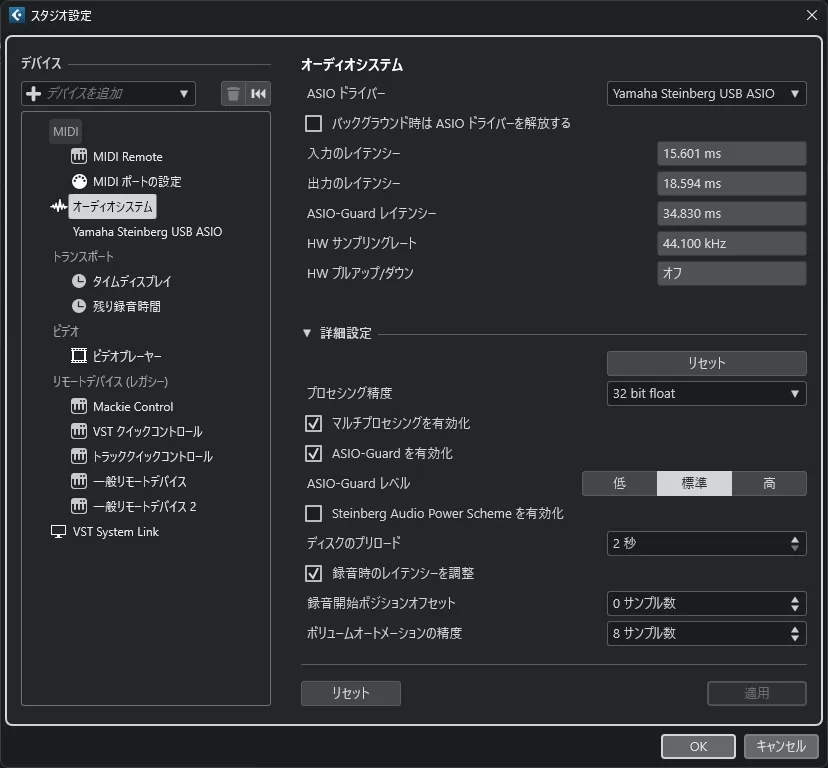
- メニューバーの「スタジオ」→「スタジオ設定」をクリックします。
- 左側のリストから「オーディオシステム」を選択します。
- 右上の「ASIOドライバー」という項目で、自分のインターフェイスの名前(例:Yamaha Steinberg USB ASIOなど)を選びます。
※「Generic Low Latency」などになっている場合は、必ず専用のドライバーに切り替えましょう。
ステップ2:音の出口(オーディオコネクション)を作る
機材を選んだだけでは、まだ音は届きません。次に「どの端子から音を出すか」を設定します。ここで使うのが、DTMで最重要とも言える「F4キー」です。
- メニューの「スタジオ」→「オーディオコネクション」を開きます(ショートカットのF4キーが便利です)。
- 「出力」タブをクリックします。
- 「バス名」がStereo Outになっていることを確認し、「デバイスポート」欄に自分のインターフェイスの「Left」「Right」が割り当てられているかチェックします。
ここが「未接続」になっていると、いくら再生しても音は聞こえません。クリックして正しいポートを選び直しましょう。
ステップ3:入力(マイク)の設定も確認
音が聞こえるようになったら、録音の準備も済ませておきましょう。マイクの音を入力するための設定です。
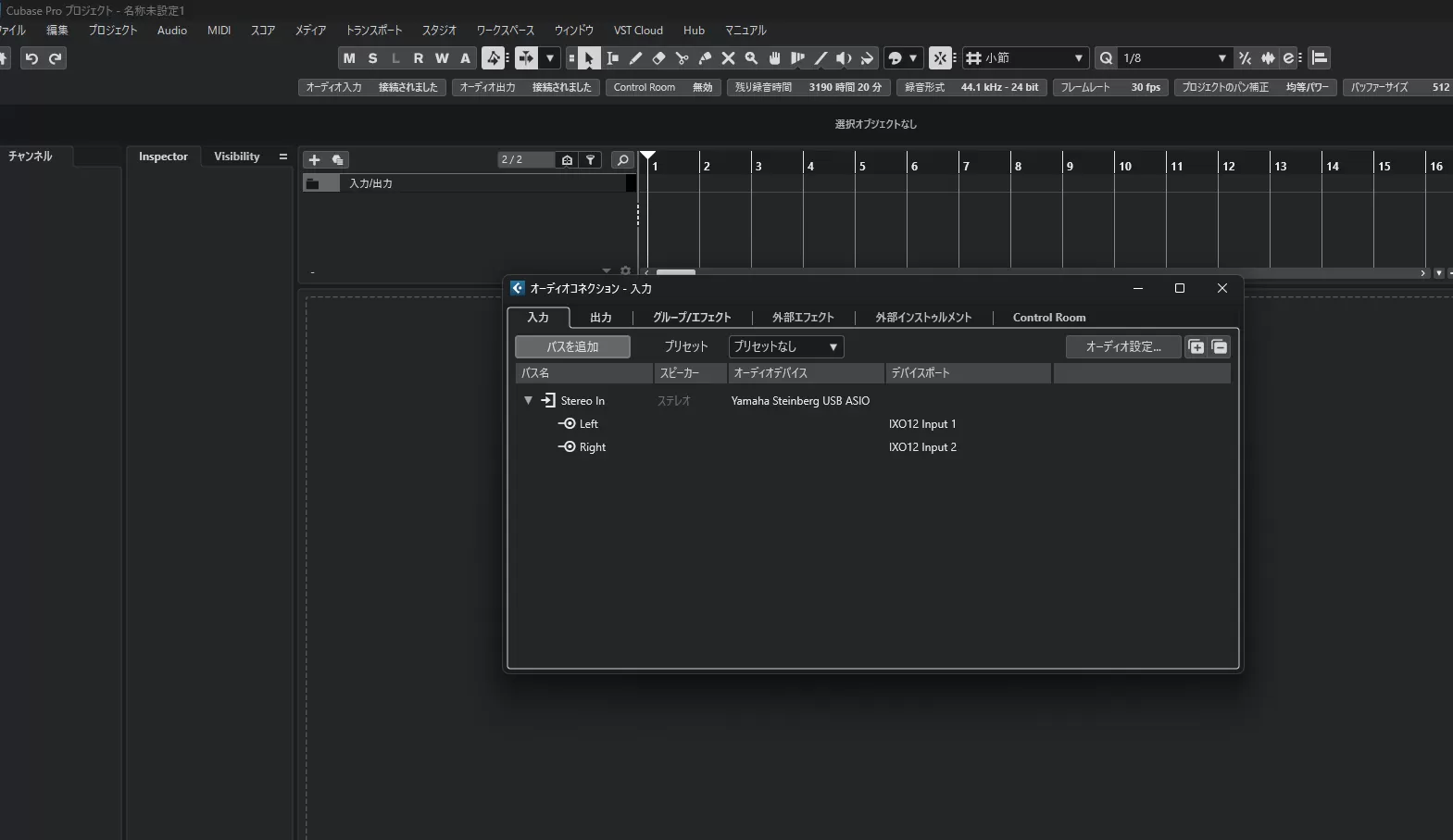
- 同じく「オーディオコネクション」画面の「入力」タブを開きます。
- 「Mono In」などのバスを作成し、デバイスポートにマイクを接続している番号(例:Input 1)を割り当てます。
最後に:これでも鳴らない時のチェックリスト
設定は完璧なはずなのに鳴らない…そんな時は、意外な「盲点」があるかもしれません。
- モニタリングボタン:トラックにあるスピーカーのマークが「オレンジ色」に点灯していますか?
- インターフェイスのMIXつまみ:本体のつまみが「Direct」側に振り切れていませんか?「DAW」側に回すとソフトの音が聞こえるようになります。
設定さえ一度済ませてしまえば、あとは自由に音楽を作るだけです。僕も最初はここでかなり苦労しましたが、一歩ずつ進めていきましょう!